这篇文章上次修改于 2592 天前,可能其部分内容已经发生变化,如有疑问可询问作者。
Vultr 官方修改 Root 密码方法:Reset Root Password
Vultr 修改 Root 密码
需要注意的是,不同系统的修改方法略有差别,这里以 CentOS 7 为例演示,其它系统的修改方法会列在后面。
CentOS 7
1、 单击 View Console 以访问控制台,然后单击右上角的 send CTRL+ALT+DEL 按钮。或者,您也可以单击 Server Restart 以重新启动服务器。
2、 一旦启动过程开始,请按 ESC 以显示GRUB引导提示。您可能需要从控制面板关闭系统,然后重新打开以进入GRUB引导提示。

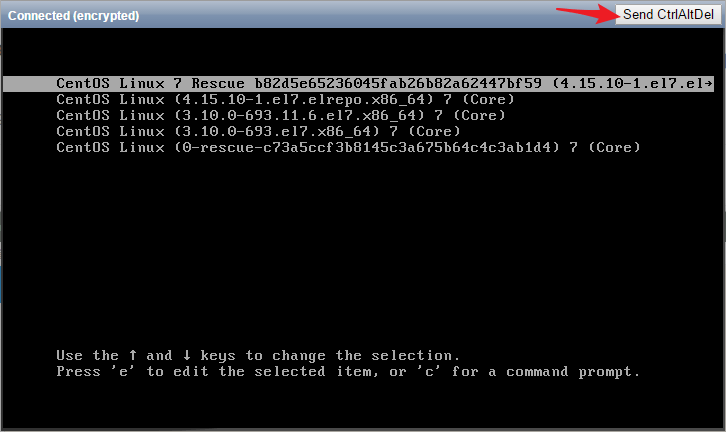
3、 您将看到GRUB引导提示 - 按下 E 以编辑第一个引导选项。(如果没有看到GRUB提示,则可能需要按任意键才能在机器启动之前启动它)
4、 找到内核行(以“linux16”开头),ro 改为 rw init=/sysroot/bin/sh
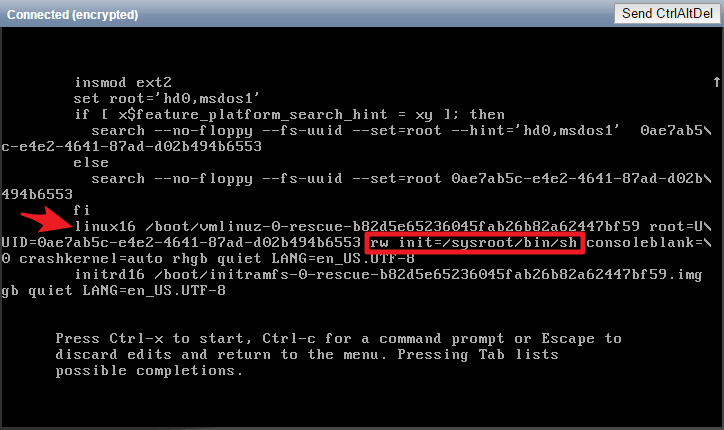
5、 修改好后,按 CTRL + X 或 F10启动单用户模式。
6、 输入 chroot /sysroot 回车进入系统。
7、 输入 passwd 修改 root 密码。
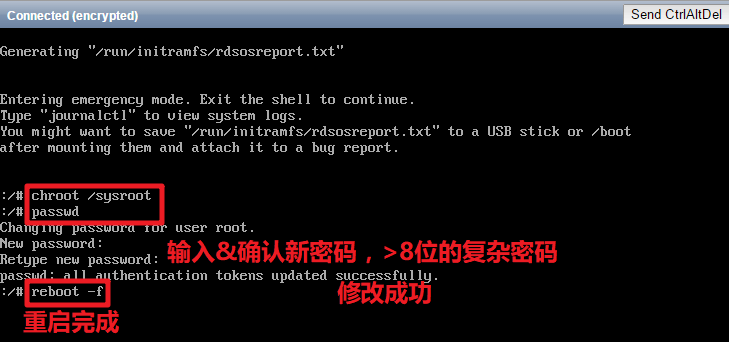
8、 输入 reboot -f 重启系统。
CentOS 6
1、单击 View Console 以访问控制台,然后单击右上角的 send CTRL+ALT+DEL 按钮。或者,您也可以单击 Server Restart 以重新启动服务器。
2、您将看到一个GRUB引导提示,告诉您按任意键 - 您只需几秒钟按一个键即可停止自动引导过程。(如果您错过了此提示,则需要重新启动VM)
3、在GRUB提示符下,键入 A 以附加到引导命令。
4、添加文字 single 并按 ENTER。
5、系统将启动,您将看到根提示符。键入 passwd 以更改root密码,然后重新启动。
Debian,Ubuntu
1、 单击 View Console 以访问控制台,然后单击 send CTRL+ALT+DEL button 右上角的。或者,您也可以单击 Server Restart 以重新启动服务器。
2、 一旦启动过程开始,请按 ESC 以显示GRUB引导提示。您可能需要从控制面板关闭系统,然后重新打开以进入GRUB引导提示。
3、 您将看到GRUB引导提示 - 按下 E 以编辑第一个引导选项。(如果没有看到GRUB提示,则可能需要按任意键才能在机器启动之前启动它)
4、 找到内核行(以开头 linux /boot/ )并在行尾添加 init=/bin/bash 。
5、 按 CTRL + X 或 F10 重新启动。
6、 系统将启动,您将看到根提示符。键入 mount -o remount,rw /
7、 然后输入 passwd 更改root密码
8、 最后重新启动系统。
FreeBSD
启动菜单有一个启动进入单用户模式的选项。按单键进入单用户模式 2 。在根提示符下,键入 passwd 以更改root密码,然后重新启动。
没有评论